> ## Documentation Index
> Fetch the complete documentation index at: https://docs.fentufsm.com/llms.txt
> Use this file to discover all available pages before exploring further.
# Import
> Importing data into Fentu FSM from external sources
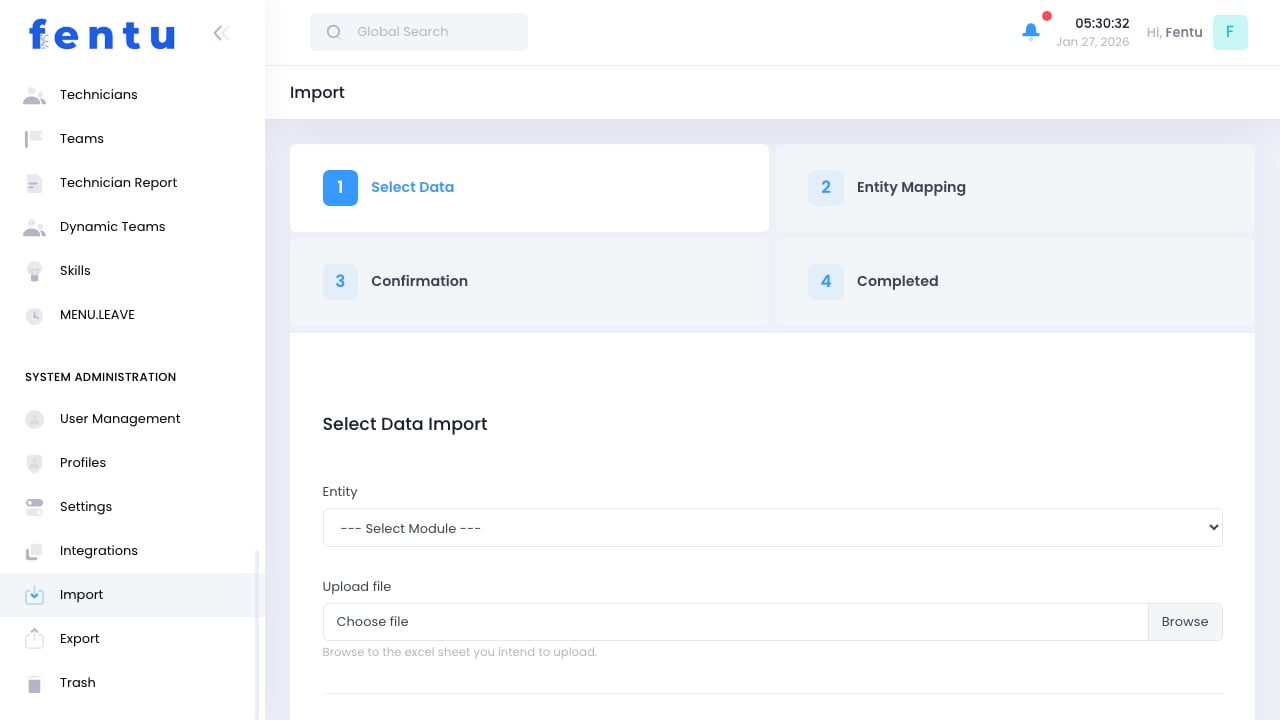 ## Overview
The Import function allows you to bulk load data into Fentu FSM from spreadsheets and other external sources. This is useful for initial system setup, data migration, and regular data updates.
Import is designed for bulk data loading. For ongoing synchronization with external systems, consider using Integrations or Fentu Connect instead.
## When to Use Import
Use import for:
* **Initial Setup** - Loading customers, products, technicians
* **Data Migration** - Moving from another system
* **Bulk Updates** - Updating many records at once
* **Periodic Data Loads** - Regular uploads from other sources
* **Historical Data** - Loading past records
***
## Supported Data Types
| Data Type | Description |
| --------------- | ----------------------------- |
| **Customers** | Customer accounts and details |
| **Contacts** | Customer contact records |
| **Products** | Product catalog |
| **Parts** | Parts inventory |
| **Assets** | Customer equipment records |
| **Technicians** | Workforce records |
| **Users** | User accounts |
| **Work Orders** | Service work records |
### Supported File Formats
| Format | Extension | Notes |
| --------- | ----------- | ---------------------------- |
| **Excel** | .xlsx, .xls | Recommended for most imports |
| **CSV** | .csv | Text-based, universal |
| **XML** | .xml | Structured data format |
***
## Import Process
Go to Administration > Import
Choose what kind of data to import
Get the import template for required fields
Fill template with your data
Select and upload your file
Match your columns to system fields
Review before importing
Execute the import
Check success and error counts
### Using Templates
Templates provide:
* Required column headers
* Expected data formats
* Sample data examples
* Field descriptions
Always use the template for your specific Fentu version. Field requirements may change between versions.
***
## Data Preparation
### Required Fields
Each data type has required fields:
| Data Type | Required Fields |
| --------------- | ------------------ |
| **Customers** | Name, Address |
| **Contacts** | Name, Customer |
| **Products** | Name, Product Type |
| **Parts** | Part Number, Name |
| **Technicians** | Name, Email |
### Data Formatting
| Data | Format |
| -------------- | ------------------------------ |
| **Dates** | YYYY-MM-DD or MM/DD/YYYY |
| **Phone** | Include country code |
| **Currency** | Numbers only (no symbols) |
| **Boolean** | TRUE/FALSE or YES/NO or 1/0 |
| **References** | Use system IDs or unique codes |
### Handling References
When importing related data:
* Import parent records first (Customer before Contact)
* Use existing system IDs when referencing
* Or use unique codes that match existing records
* Map lookup fields during import
Incorrect references will cause import errors. Verify that referenced records exist before importing.
***
## Column Mapping
During import, map your columns to system fields:
| Your Column | System Field |
| ------------ | -------------- |
| Company Name | Customer Name |
| Phone Number | Phone |
| Street | Address Line 1 |
### Handling Extra Columns
* Unmapped columns are ignored
* Required fields must be mapped
* Optional fields can be skipped
### Data Transformation
Some transformations available:
* Concatenate fields
* Split fields
* Date format conversion
* Case conversion
***
## Validation & Errors
### Pre-Import Validation
The system checks:
* Required fields present
* Data formats correct
* References valid
* No duplicates (based on settings)
### Error Handling
| Error Type | Description | Resolution |
| ----------------------- | ---------------------------------- | ------------------------- |
| **Missing Required** | Required field is blank | Fill in missing data |
| **Invalid Format** | Data doesn't match expected format | Correct formatting |
| **Reference Not Found** | Referenced record doesn't exist | Create reference first |
| **Duplicate** | Record already exists | Update duplicate settings |
### Import Results
After import:
* **Success Count** - Records imported successfully
* **Error Count** - Records that failed
* **Warning Count** - Imported with issues
* **Error Report** - Detailed error list
Download the error report to identify and fix issues. You can re-import just the failed records after corrections.
***
## Duplicate Handling
| Option | Behavior |
| ------------------- | -------------------------------- |
| **Skip** | Ignore duplicates, don't import |
| **Update** | Overwrite existing with new data |
| **Create Anyway** | Create duplicate record |
| **Flag for Review** | Mark for manual review |
### Duplicate Detection
Duplicates identified by:
* System ID
* External/ERP ID
* Unique fields (email, customer number)
* Combination of fields
***
## Best Practices
Always start with the system template. It ensures correct columns and formats.
Import a small sample first. Verify everything works before full import.
Clean and validate your data before importing. Garbage in, garbage out.
Import in order of dependencies. Customers before contacts, products before assets.
Keep backup copies of import files. You may need to reference or re-import.
Run large imports during off-hours to minimize system impact.
***
## Common Questions
Not directly. You would need to delete imported records. Consider importing to a test environment first.
Depends on configuration, typically 10-50MB. For larger datasets, split into multiple files.
Yes, if custom fields are defined in the system. Map your columns to custom fields during import.
Include the system ID in your import and select "Update" for duplicate handling.
Records imported before the failure remain. Fix the issue and re-import remaining records.
For recurring imports, consider using Integrations instead. Import is designed for manual, occasional use.
***
## Related Documentation
Exporting data
Automated data sync
Advanced integration
Customer data
## Overview
The Import function allows you to bulk load data into Fentu FSM from spreadsheets and other external sources. This is useful for initial system setup, data migration, and regular data updates.
Import is designed for bulk data loading. For ongoing synchronization with external systems, consider using Integrations or Fentu Connect instead.
## When to Use Import
Use import for:
* **Initial Setup** - Loading customers, products, technicians
* **Data Migration** - Moving from another system
* **Bulk Updates** - Updating many records at once
* **Periodic Data Loads** - Regular uploads from other sources
* **Historical Data** - Loading past records
***
## Supported Data Types
| Data Type | Description |
| --------------- | ----------------------------- |
| **Customers** | Customer accounts and details |
| **Contacts** | Customer contact records |
| **Products** | Product catalog |
| **Parts** | Parts inventory |
| **Assets** | Customer equipment records |
| **Technicians** | Workforce records |
| **Users** | User accounts |
| **Work Orders** | Service work records |
### Supported File Formats
| Format | Extension | Notes |
| --------- | ----------- | ---------------------------- |
| **Excel** | .xlsx, .xls | Recommended for most imports |
| **CSV** | .csv | Text-based, universal |
| **XML** | .xml | Structured data format |
***
## Import Process
Go to Administration > Import
Choose what kind of data to import
Get the import template for required fields
Fill template with your data
Select and upload your file
Match your columns to system fields
Review before importing
Execute the import
Check success and error counts
### Using Templates
Templates provide:
* Required column headers
* Expected data formats
* Sample data examples
* Field descriptions
Always use the template for your specific Fentu version. Field requirements may change between versions.
***
## Data Preparation
### Required Fields
Each data type has required fields:
| Data Type | Required Fields |
| --------------- | ------------------ |
| **Customers** | Name, Address |
| **Contacts** | Name, Customer |
| **Products** | Name, Product Type |
| **Parts** | Part Number, Name |
| **Technicians** | Name, Email |
### Data Formatting
| Data | Format |
| -------------- | ------------------------------ |
| **Dates** | YYYY-MM-DD or MM/DD/YYYY |
| **Phone** | Include country code |
| **Currency** | Numbers only (no symbols) |
| **Boolean** | TRUE/FALSE or YES/NO or 1/0 |
| **References** | Use system IDs or unique codes |
### Handling References
When importing related data:
* Import parent records first (Customer before Contact)
* Use existing system IDs when referencing
* Or use unique codes that match existing records
* Map lookup fields during import
Incorrect references will cause import errors. Verify that referenced records exist before importing.
***
## Column Mapping
During import, map your columns to system fields:
| Your Column | System Field |
| ------------ | -------------- |
| Company Name | Customer Name |
| Phone Number | Phone |
| Street | Address Line 1 |
### Handling Extra Columns
* Unmapped columns are ignored
* Required fields must be mapped
* Optional fields can be skipped
### Data Transformation
Some transformations available:
* Concatenate fields
* Split fields
* Date format conversion
* Case conversion
***
## Validation & Errors
### Pre-Import Validation
The system checks:
* Required fields present
* Data formats correct
* References valid
* No duplicates (based on settings)
### Error Handling
| Error Type | Description | Resolution |
| ----------------------- | ---------------------------------- | ------------------------- |
| **Missing Required** | Required field is blank | Fill in missing data |
| **Invalid Format** | Data doesn't match expected format | Correct formatting |
| **Reference Not Found** | Referenced record doesn't exist | Create reference first |
| **Duplicate** | Record already exists | Update duplicate settings |
### Import Results
After import:
* **Success Count** - Records imported successfully
* **Error Count** - Records that failed
* **Warning Count** - Imported with issues
* **Error Report** - Detailed error list
Download the error report to identify and fix issues. You can re-import just the failed records after corrections.
***
## Duplicate Handling
| Option | Behavior |
| ------------------- | -------------------------------- |
| **Skip** | Ignore duplicates, don't import |
| **Update** | Overwrite existing with new data |
| **Create Anyway** | Create duplicate record |
| **Flag for Review** | Mark for manual review |
### Duplicate Detection
Duplicates identified by:
* System ID
* External/ERP ID
* Unique fields (email, customer number)
* Combination of fields
***
## Best Practices
Always start with the system template. It ensures correct columns and formats.
Import a small sample first. Verify everything works before full import.
Clean and validate your data before importing. Garbage in, garbage out.
Import in order of dependencies. Customers before contacts, products before assets.
Keep backup copies of import files. You may need to reference or re-import.
Run large imports during off-hours to minimize system impact.
***
## Common Questions
Not directly. You would need to delete imported records. Consider importing to a test environment first.
Depends on configuration, typically 10-50MB. For larger datasets, split into multiple files.
Yes, if custom fields are defined in the system. Map your columns to custom fields during import.
Include the system ID in your import and select "Update" for duplicate handling.
Records imported before the failure remain. Fix the issue and re-import remaining records.
For recurring imports, consider using Integrations instead. Import is designed for manual, occasional use.
***
## Related Documentation
Exporting data
Automated data sync
Advanced integration
Customer data